

Testování Přes Zařízení: Jak Ověřit Kompatibilitu
Naučte se testovat své webové stránky na různých zařízeních a rozlišeních. Praktické nástroje a postupy pro zajištění konzistentního vzhledu všude.

Proč je testování na zařízeních klíčové
Vaše webová stránka vypadá perfektně na vašem počítači. Ale co na telefonu vaší tety? Nebo na tabletech v čekárně doktora? To je právě místo, kde se věci mohou pokazit. Testování na skutečných zařízeních není volitelné — je to základ profesionálního vývoje.
Nemusíte si koupit všechny možné telefony. Existují chytrější způsoby. Moderní prohlížeče a online nástroje vám dají to, co potřebujete. A až si budete jistí, že design funguje, pak můžete testovat na skutečných zařízeních s přátelů nebo kolegů.

Praktické nástroje pro testování
Začít je snadné. Máte všechno, co potřebujete, už v prohlížeči.
DevTools v prohlížeči
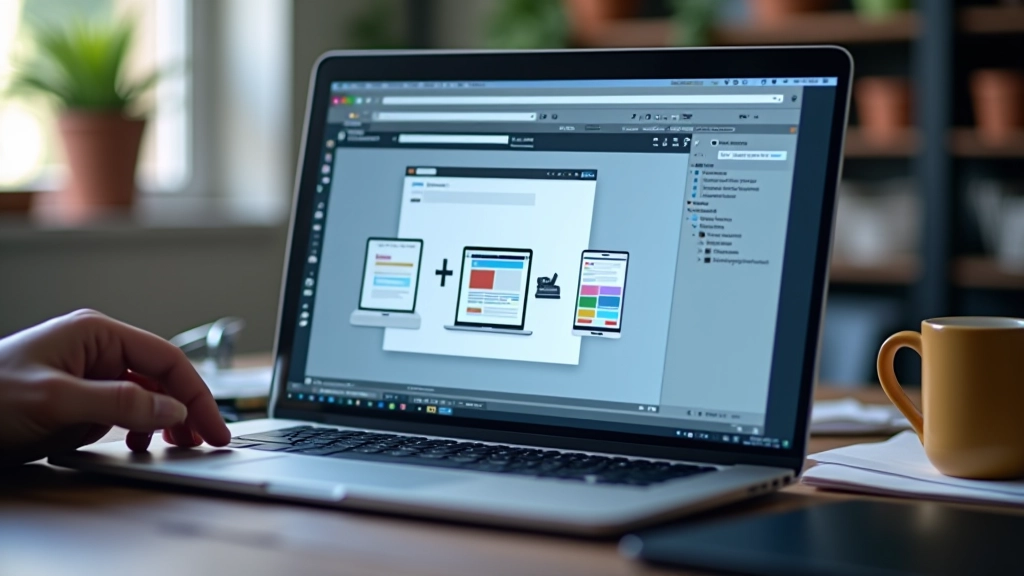
Stiskni F12 a máš přístup k Device Mode. Chrome, Firefox, Safari — všechny mají tohle. Můžeš si nastavit kteroukoliv velikost obrazovky a vidět, jak se tvoje stránka chová.
Responsive Design Tester
Webové služby jako Responsively nebo BrowserStack ti ukáží tvoj web najednou na 10 různých zařízeních. Super pro rychlé kontroly. Vidíš všechno na jedné obrazovce.
Skutečná zařízení
Není náhrada. Chceš-li být si jistý, vezmi si starý telefon kamaráda, nebo si půjč tablet z kanceláře. Dotyk je důležitý. A Wi-Fi se chová jinak než mobilní síť.
Jak na testování krok za krokem
01
Otevři DevTools
Stiskni F12 nebo Cmd+Option+I. Jdi na Device Mode a vyber si rozlišení. Začni malým — 320 pixelů na šířku. Takhle se testuje nejlépe.
02
Projdi svůj obsah
Scrolluj, čti texty, klikej na tlačítka. Všechno se má čitelně vejít. Pokud se text překrývá nebo zmizí, máš problém. Oprav to.
03
Zvětšuj postupně
Jdi na 768 pixelů (tablet), pak 1024 (laptop), pak 1440 (velký monitor). Na každé velikosti si všechno projdi znovu. Hledej body, kde se design láme.
04
Testuj na reálných zařízeních
Emulace je dobrá, ale nic nenahradí pravdu. Otevři si web na starém mobilu. Jak se chová síť? Je to rychlé? Dotyk je přesný?

Klíčové breakpointy, které musíš znát
Nemusíš testovat každý pixel. Existují standardní velikosti, kde se design obvykle láme. Tady jsou ty nejdůležitější.
320px – 480px
Malé mobily
Starší iPhony, levné Android telefony. Velmi užké, jeden sloupec je téměř vždy správná volba.
768px – 1024px
Tablety
iPad a podobné. Dost místa na dva sloupce, ale ne moc. Navigace se změnit musí.
1024px a výše
Desktopy
Laptopy a monitory. Teď máš prostor na třeba tři sloupce. Navigace se vrací do klasické formy.
Praktické tipy, které ti ušetří čas
Malé věci, které dělají velký rozdíl.
Testuj offline
V DevTools můžeš simulovat pomalé připojení. Jdi na Network a vyber “Slow 3G”. Vidíš, jak dlouho se tvůj web načítá? Pokud je to déle než 3 sekundy, máš problém. Uživatelé odejdou.
Zkontroluj dotyk
Na mobilu se věci nedotýkají stejně. Tlačítka musí být velká — minimálně 48×48 pixelů. Pokud musíš na mobilu zoomu, aby jsi mohl kliknout, je to špatně.
Používej media queries chytře
Nepiš CSS pro každou velikost zvlášť. Začni s mobilem a pak přidávej média queries pro větší obrazovky. To se jmenuje mobile-first. Je to jednodušší a funguje lépe.
Zkoušej s otevřenou konzolí
DevTools Console ti ukáže všechny chyby. Červené hlášky znamenají, že se něco nedaří. Musíš je opravit. Neignorej je jen tak.
Orientace obrazovky
Uživatel otočí telefon a je to jiné rozlišení. V DevTools můžeš simulovat portrait i landscape. Zkus obojí. Design musí pracovat v obou.
Neodstraňuj scrollbar
Někdy si vývojáři myslí, že je dobrý nápad scrollbar skrýt. Není. Uživatelé potřebují vědět, že tam je víc obsahu. Nech to jak je.
Pokročilé nástroje pro detailní testování
Když chceš jít hlouběji, máš další možnosti. Nejsou nutné pro začátek, ale jednoho dne si je vezmeš.
- BrowserStack: Virtuální zařízení v cloudu. Testuj na stovkách kombinací zařízení a prohlížečů. Drahé, ale spolehlivé.
- Lighthouse: Automatické kontroly v Chrome DevTools. Říká ti, kde máš problémy s výkonem, přístupností a SEO. Spusť to a opravuj chyby postupně.
- axe DevTools: Kontrola přístupnosti. Když máš web pro všechny, musíš mít také přístup pro lidi s zrakovými vadami. Tento nástroj ti to zkontroluje.
- Responsively App: Desktopová aplikace, kterou si nainstalluješ. Vidíš všechny breakpointy najednou. Je to offline, takže nemusíš internet.

Shrnutí: Testování není možnost, je povinnost
Tvůj web bude používat člověk na telefonu v autobuse. Nebo na tabletu v lůžku. Nebo na starém laptopu v práci. Všichni si zaslouží, aby to fungovalo. A teď víš, jak to zkontrolovat bez toho, aby ses zbláznila.
Začni DevTools. Otestuj na 320 pixelech. Pak jdi na 768. Pak 1024. Klikej na všechno. Pokud něco nefunguje, najdeš to a opravíš to. To je vše. Není to magické, je to jen práce. A teď víš, jak na to.
Chceš se dozvědět více o responzivním designu?
Zpět na Responzivní DesignDalší články o responzivním designu

Poznámka o obsahu
Tento článek poskytuje vzdělávací informace o testování webových stránek a responzivním designu. Postupy a nástroje uvedené zde jsou základní pokyny pro vývojáře. Jednotlivé projekty se mohou lišit v požadavcích a složitosti. Doporučujeme vždy konzultovat oficiální dokumentaci jednotlivých nástrojů a sledovat aktuální nejlepší praktiky v oboru webového designu.